





क्या आपने कभी सिग्नल बूस्टर इंस्टॉल किया है, उम्मीद की है कि सब ठीक हो जाएगा, और फिर अपने फोन को देखते हुए सोचा है—"क्या यह सच में कुछ काम कर रहा है?" मैं समझता हूँ। 14 साल से लोगों को खराब सिग्नल की समस्या सुलझाने में मदद करते हुए, मैंने अनगिनत लोगों को समस्या का पता लगाने में समय बर्बाद करते या यहाँ तक कि पूरी तरह से सही बूस्टर को वापस करते देखा है, सिर्फ इसलिए कि उन्हें यह नहीं पता था कि यह काम कर रहा है या नहीं। अच्छी खबर यह है कि आपको किसी तकनीकी डिग्री या महंगे उपकरणों की ज़रूरत नहीं है—बस आपका फोन और 5 मिनट। आइए मैं आपको उन तीन सरल परीक्षणों के बारे में बताता हूँ जिनका मैं हर काम में उपयोग करता हूँ, बिना किसी तकनीकी शब्दजाल के, बस सीधे-सादे व्यावहारिक तरीके।
सबसे पहले, एक बात स्पष्ट कर लें: सिग्नल बूस्टर कोई जादू नहीं है। इसके लिए समय और मेहनत लगती है।कमजोर, उपयोग योग्य सिग्नल (-85 से -100 dBm)और यह इसे और मजबूत बनाता है—यह शून्य से सिग्नल उत्पन्न नहीं कर सकता। इसलिए परीक्षण शुरू करने से पहले, सुनिश्चित करें कि आप पूरी तरह से डेड ज़ोन में नहीं हैं।(-110 dBm से नीचे)जहां बेहतरीन बूस्टर भी मदद नहीं कर सकता। समझ गए? अच्छा। चलिए सबसे आसान टेस्ट से शुरू करते हैं—अपने फोन के सिग्नल की क्षमता को dBm में जांचें।
ज्यादातर लोग सिर्फ सिग्नल बार देखते हैं, लेकिन वे भ्रामक होते हैं। एक फोन के 2 बार दूसरे फोन के 3 बार हो सकते हैं, और कंपनियां सिग्नल बार की गणना अलग-अलग तरीके से करती हैं।डीबीएम (मिलीवाट के सापेक्ष डेसिबल) वास्तविक माप है - कम संख्या का मतलब कमजोर सिग्नल है (उदाहरण के लिए, -90 डीबीएम, -100 डीबीएम से अधिक मजबूत है)। इसे जांचने का तरीका यहां दिया गया है: iPhone पर, सेटिंग्स > सेलुलर > सेलुलर डेटा विकल्प > वॉइस और डेटा पर जाएं, फिर 4G पर स्विच करें (यह परीक्षण के दौरान 5G के हस्तक्षेप से बचाता है)। फिर फ़ोन ऐप खोलें, डायल करें3001#12345#और कॉल पर टैप करें—आपको “rsrp0” लेबल वाला एक फ़ील्ड दिखाई देगा (यह आपका dBm है)। Android पर, सेटिंग्स > फ़ोन के बारे में > स्थिति > सिग्नल स्ट्रेंथ पर जाएं (या किसी मुफ़्त ऐप का उपयोग करें)।सेलुलर-जेडअगर यह वहां नहीं है)।
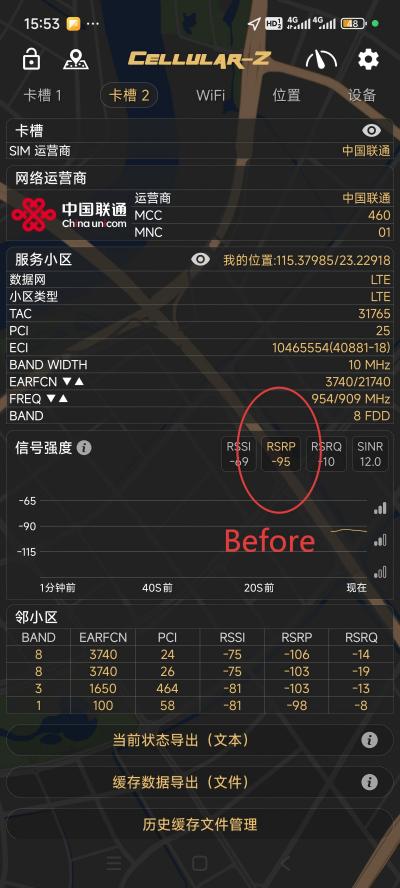
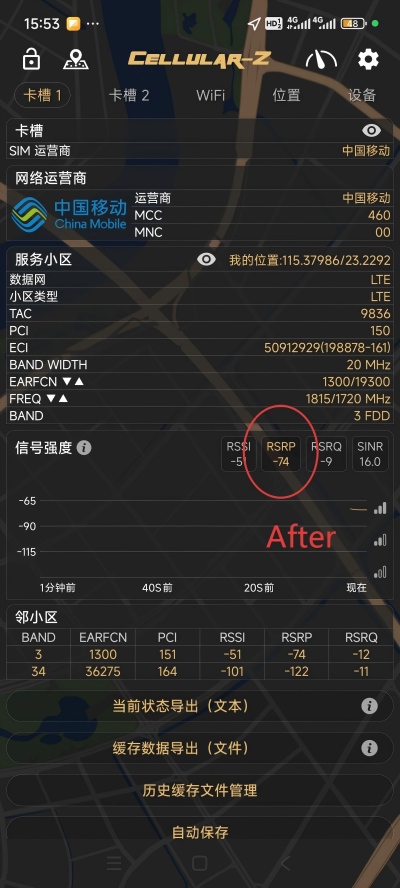
मोबाइल नेटवर्क सिग्नल बूस्टर के उपयोग से पहले और बाद के प्रभावों की तुलना
परीक्षाबूस्टर चालू करने से पहले dBm—उस जगह पर खड़े हो जाएं जहां आपको आमतौर पर सिग्नल की समस्या होती है (जैसे आपका बेसमेंट या होम ऑफिस)। उस नंबर को लिख लें। फिर बूस्टर चालू करें, 2-3 मिनट प्रतीक्षा करें (इसे सेल टावर से सिंक होने में समय लगता है), और उसी जगह पर दोबारा जांच करें। यदि dBm में 10-20 पॉइंट का सुधार होता है (उदाहरण के लिए, -98 dBm से -82 dBm तक), तो आपका बूस्टर काम कर रहा है। मैंने पिछले महीने एक ग्राहक के लिए ऐसा किया था—उसे लगा कि उसका बूस्टर खराब हो गया है क्योंकि उसके सिग्नल बार में कोई बदलाव नहीं हुआ था, लेकिन उसका dBm -102 से -85 हो गया, और अचानक उसकी कॉल ड्रॉप होना बंद हो गईं। सिग्नल बार झूठ बोलते हैं; dBm सच्चाई बताता है।
दूसरा परीक्षण: एक वास्तविक कॉल करें और डेटा स्पीड का परीक्षण करें। स्क्रीन पर दिखने वाले आंकड़े अच्छे लगते हैं, लेकिन असल अनुभव का कोई मुकाबला नहीं। अपने किसी दोस्त या परिवार के सदस्य को साथ लें और समस्या वाले क्षेत्र से 5-10 मिनट की कॉल करें। बूस्टर लगाने से पहले, अगर आपको स्टैटिक, कॉल ड्रॉप या "हेलो? क्या आप मुझे सुन पा रहे हैं?" जैसी समस्याएँ आती थीं, तो अब कॉल की आवाज़ पर ध्यान दें। साफ़ आवाज़, बिना किसी रुकावट के? यह एक बड़ी सफलता है। डेटा के लिए, डाउनलोड/अपलोड स्पीड की जाँच करने के लिए Speedtest जैसे मुफ़्त ऐप का उपयोग करें। आपको बहुत तेज़ स्पीड की ज़रूरत नहीं है—0.5 Mbps (ब्राउज़िंग के लिए अनुपयोगी) से 5 Mbps (वीडियो स्ट्रीम करने या ईमेल भेजने के लिए पर्याप्त) तक की बढ़ोतरी भी यह दर्शाती है कि बूस्टर अपना काम कर रहा है।

सेंट पीटर्सबर्ग में एक छोटे व्यवसायी ने अपने काउंटर पर एक बूस्टर लगवाया था। पहले, ग्राहक मोबाइल पेमेंट नहीं कर पाते थे क्योंकि डेटा स्पीड बहुत धीमी (0.3 एमबीपीएस) थी। टेस्टिंग के बाद, उनकी स्पीड बढ़कर 6 एमबीपीएस हो गई और उन्हें नुकसान होना बंद हो गया। एक ज़रूरी सलाह: दिन के अलग-अलग समय (सुबह और शाम के व्यस्त समय) पर टेस्ट करें क्योंकि मोबाइल टावर पर ट्रैफिक का असर नतीजों पर पड़ सकता है। अगर कॉल की क्वालिटी और स्पीड एक जैसी रहती है, तो आपका बूस्टर सही तरीके से काम कर रहा है।
तीसरा परीक्षण:दोलन की जांच करें (बूस्टर का "मूक शत्रु")।भले ही आपका dBm और कॉल क्वालिटी अच्छी दिख रही हो, लेकिन ऑसिलेशन का मतलब यह हो सकता है कि आपका बूस्टर ठीक से काम नहीं कर रहा है या फिर इंटरफेरेंस पैदा कर रहा है। ऑसिलेशन तब होता है जब बाहरी और अंदरूनी एंटीना बहुत पास होते हैं—इसे ऐसे समझें जैसे माइक्रोफ़ोन स्पीकर के बहुत पास होने पर फ़ीडबैक देता है। इसे कैसे पहचानें? कॉल के दौरान स्टैटिक या क्रैकलिंग की आवाज़ सुनें, या अपने सिग्नल बार में तेज़ी से उतार-चढ़ाव देखें (10 सेकंड में 1 बार से 4 बार और फिर वापस)। आप बूस्टर की LED लाइट भी देख सकते हैं—ज़्यादातर अच्छे मॉडल में एक "ऑसिलेशन" या "एरर" लाइट होती है जो समस्या होने पर लाल हो जाती है।
अगर आपको सिग्नल में उतार-चढ़ाव दिखे तो घबराएं नहीं—आमतौर पर इसे ठीक किया जा सकता है। बस बाहरी एंटीना को अंदरूनी एंटीना से थोड़ा दूर कर दें (कम से कम 10 फीट की दूरी रखें, या उनके बीच सिग्नल को रोकने के लिए दीवार/छत का इस्तेमाल करें)। मैंने पिछले हफ्ते उपनगर में रहने वाले एक परिवार की यह समस्या हल की थी—उन्होंने दोनों एंटीना एक ही दीवार पर 6 फीट की दूरी पर लगाए थे। बाहरी एंटीना को छत पर लगाने से समस्या तुरंत ठीक हो गई। किसी औजार या तकनीकी जानकारी की जरूरत नहीं—बस थोड़ा सा एडजस्टमेंट करना पड़ा।
तो ये रहे तीन आसान टेस्ट, जिनमें कुछ ही मिनट लगते हैं और इसके लिए आपको सिर्फ अपने फोन की ज़रूरत है। सबसे ज़रूरी बात है कि अंतर देखने के लिए "पहले और बाद" का टेस्ट करें—सिर्फ इसलिए न मान लें कि बूस्टर काम नहीं कर रहा है क्योंकि आपके सिग्नल बार पूरी तरह से नहीं पहुँच रहे हैं। याद रखें, dBm या कॉल क्वालिटी में थोड़ा सा भी सुधार यह दर्शाता है कि बूस्टर अपना काम कर रहा है।
पोस्ट करने का समय: 20 जनवरी 2026